Kommunikation – WLAN
HINWEIS: Im Auslieferungszustand ist im Terminal das Kommunikations- Protokoll DHCP aktiviert. Damit ruft das Terminal automatisch eine IP-Adresse vom DHCP-Server ab und zeigt diese im Terminal an.
Zu beachten ist dabei, dass bei einem späteren Neustart Ihres DHCP-Servers zum Beispiel, Ihrem Terminal eventuell eine andere IP-Adresse zugeordnet wird. Das wiederum kann zu Verbindungsproblemen führen, da die IP-Adressen von Terminal und Software übereinstimmen müssen.
HINWEIS: Die Terminals besitzen zwei Netzwerkschnittstellen, die TCP/IP- und die WLAN-Datenschnittstelle. Deren IP-Adressen dürfen sich nicht im gleichen Netzwerksegment befinden.
|
|
|
|
|
|
|
|
|
|
|
|
|
|
|
|
|
|

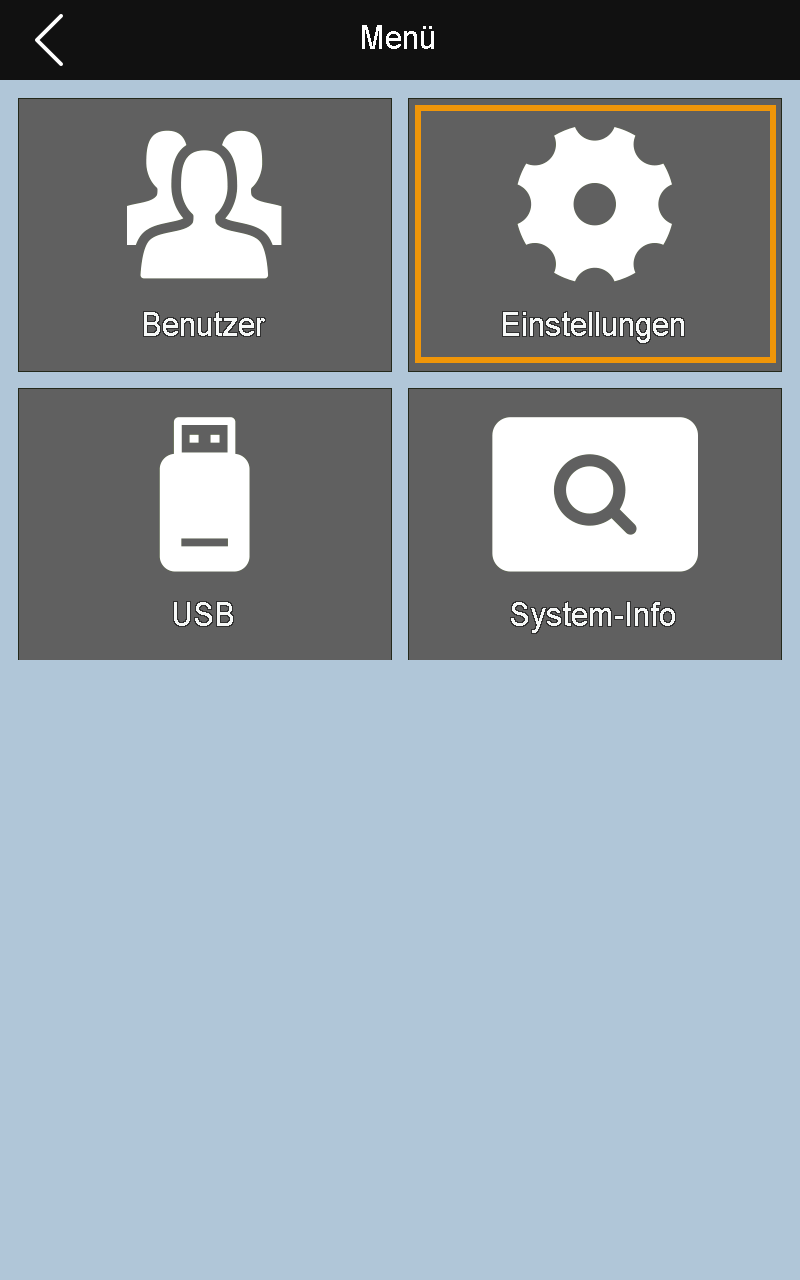
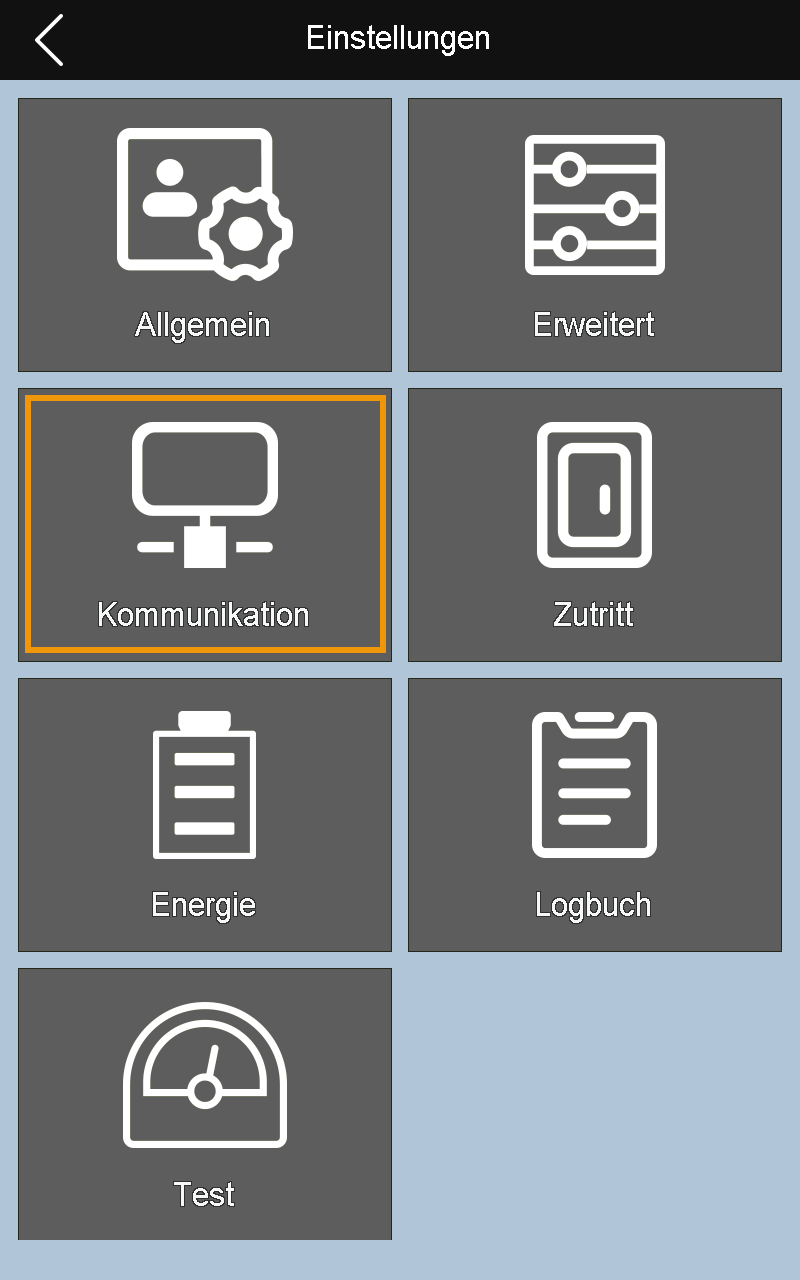
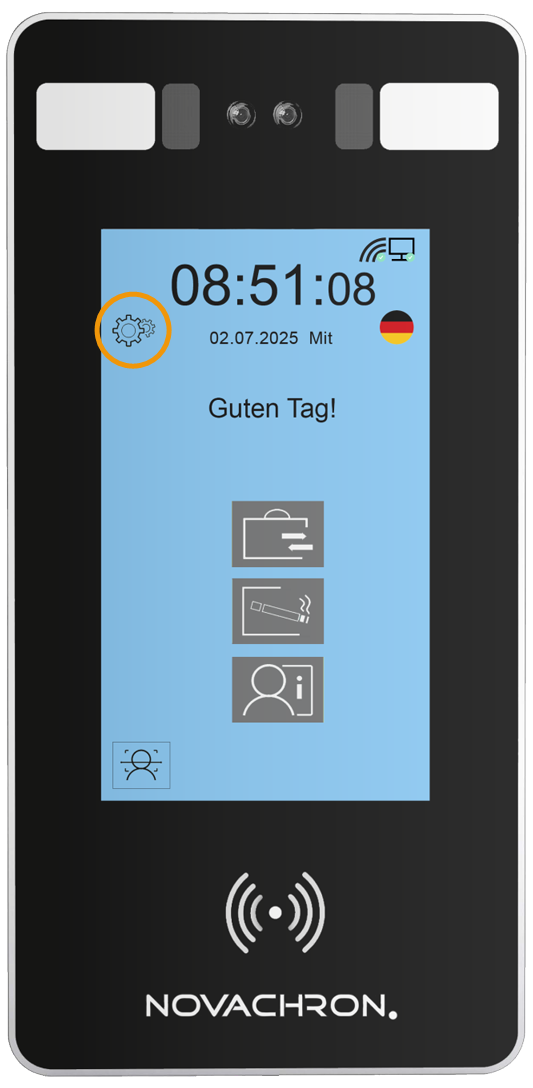
WLAN auf dem Terminal einrichten
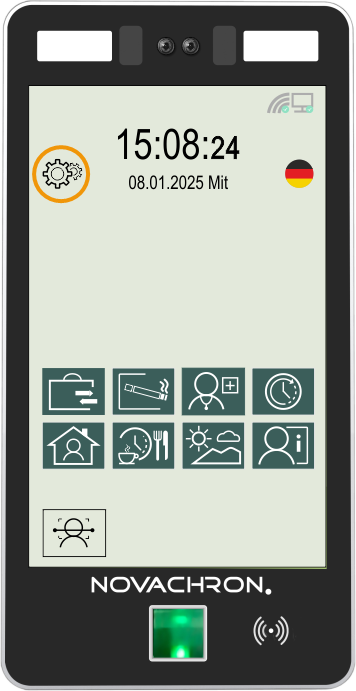
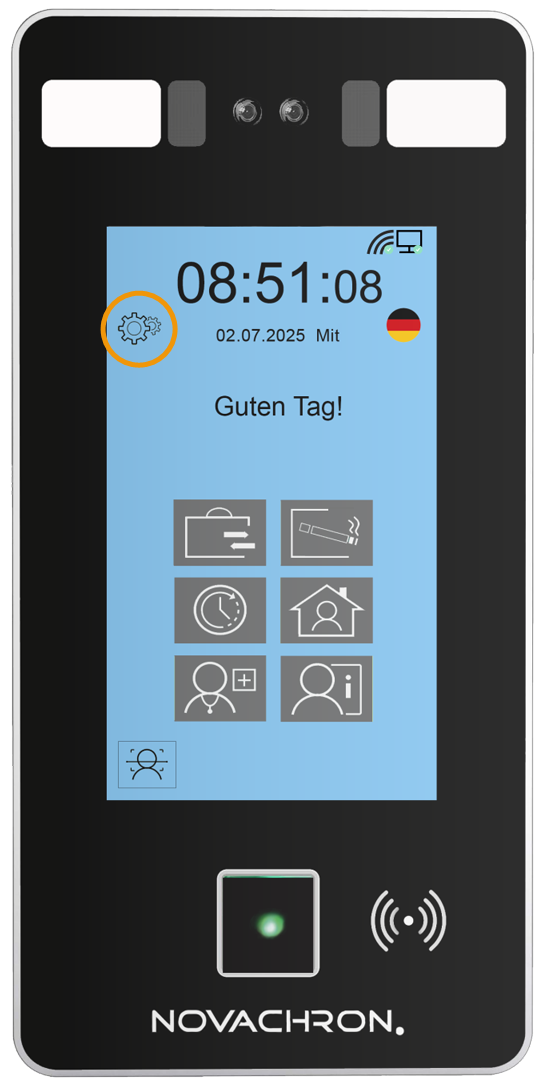
- Tippen Sie im Startbild auf Einstellungen
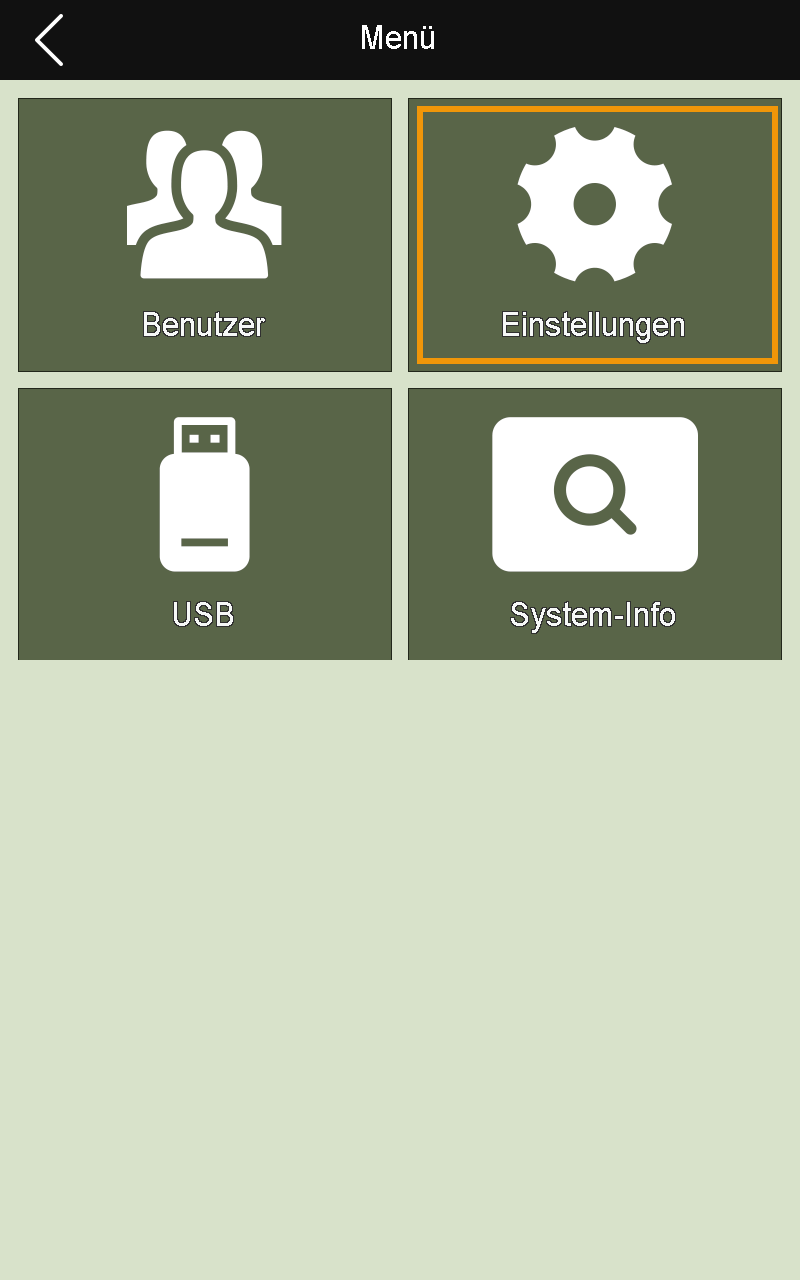
 und weiter auf Einstellungen
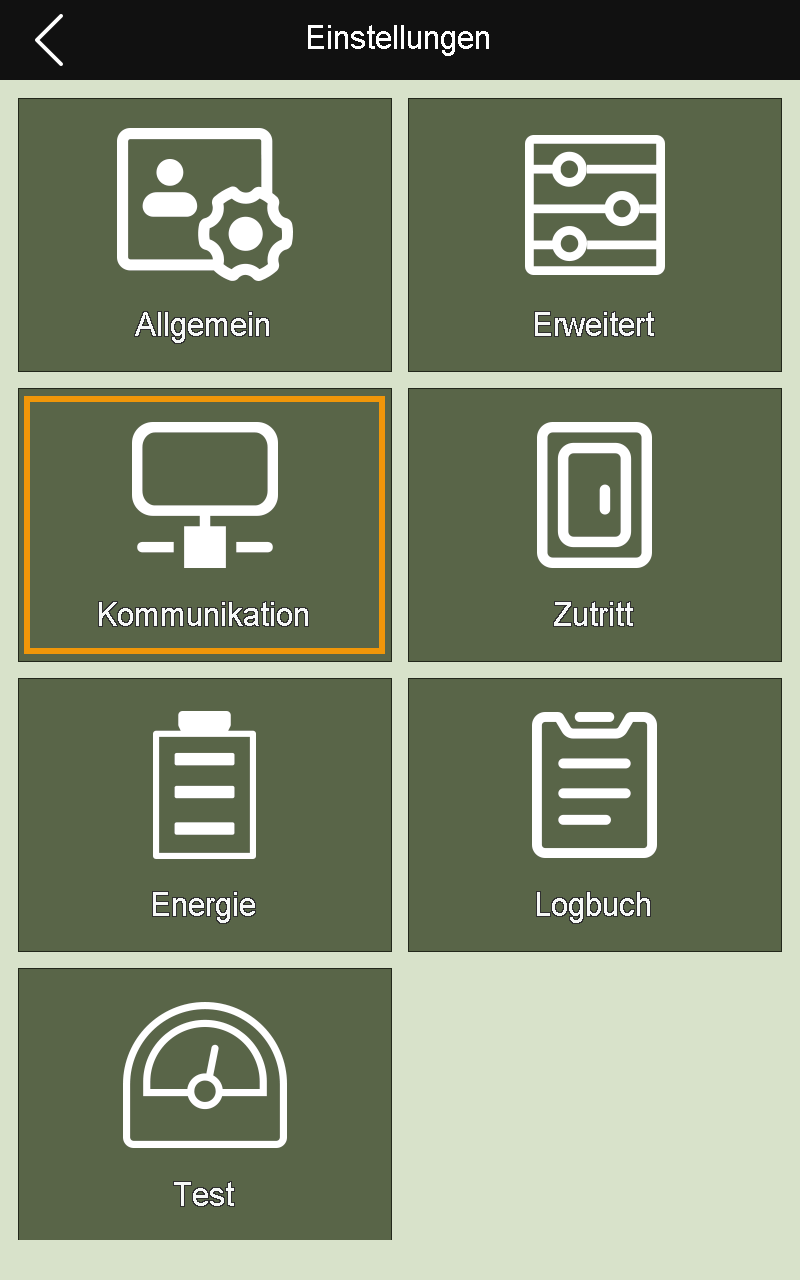
  Kommunikation.
 - Tippen Sie im Menü Kommunikation auf WiFi, um die WLAN-Schnittstelle zu konfigurieren.
- Tippen Sie auf Wifi benutzen und aktivieren Sie mit Ja.
- Tippen Sie auf Auswahl Wifi-Hub, um das WLAN-Netzwerk aus der Liste der verfügbaren Netzwerke auswählen, mit dem Sie sich verbinden möchten.
- Tragen Sie im sich öffnenden Eingabefenster das Passwort (Netzwerkschlüssel) für das WLAN-Netzwerk ein und bestätigen Sie mit OK. Die Verbindung zum WLAN-Netzwerk wird aufgebaut.
Bei aktiver Verbindung erscheint in der Statusleiste das Icon .
.


Unter Wifi-Hub List erhalten Sie eine Übersicht über Netzwerk-SSID und Passwort (Netzwerkschlüssel).
WLAN-Netzwerk hinzufügen
Fügen Sie manuell ein WLAN-Netzwerk hinzu, wenn Ihre Netzwerk-SSID nicht auf dem Display angezeigt wird.
- Tippen Sie im Startbild auf Einstellungen und weiter auf Einstellungen Kommunikation.
- Tippen Sie im Menü Kommunikation auf WiFi, um die WLAN-Schnittstelle zu konfigurieren.
- Tippen Sie auf Wifi benutzen und aktivieren Sie mit Ja.
- Tippen Sie auf Auswahl Wifi-Hub.
- Tippen Sie auf Add und tragen Sie im sich öffnenden Eingabefenster ein
SSID: Bezeichnung des WLAN-Netzwerks.
Passwort/Schlüssel: Zugehöriges Passwort (Netzwerkschlüssel).
- Bestätigen Sie mit OK. Die Verbindung zum WLAN-Netzwerk wird aufgebaut.
Bei aktiver Verbindung erscheint in der Statusleiste das Icon .
.

Unter Wifi-Hub List erhalten Sie eine Übersicht über Netzwerk-SSID und Passwort (Netzwerkschlüssel).
DHCP-Einstellungen
Über DHCP ist es möglich, angeschlossene Terminals ohne manuelle Konfiguration der Netzwerkschnittstelle in ein bestehendes Netzwerk einzubinden. Nötige Informationen wie IP-Adresse, Subnet Mask, Gateway und ggf. weitere Einstellungen, werden automatisch vergeben.
HINWEIS: Es wird empfohlen, die DHCP-Funktion möglichst nicht zu aktivieren. Wenn Ihr DHCP-Server zum Beispiel neu gestartet werden muss, kann Ihrem Terminal eine andere IP-Adresse zugeordnet werden. Das wiederum kann zu Verbindungsproblemen führen.
- Tippen Sie im Startbild auf Einstellungen und weiter auf Einstellungen Kommunikation.
- Tippen Sie im Menü Kommunikation auf WiFi, um die WLAN-Schnittstelle zu konfigurieren.
- Tippen Sie auf DHCP zum Aktivieren.
Bei aktiver Verbindung erscheint in der Statusleiste das Icon.
 DOKUMENTATIONEN

