Dashboard als Vorgesetzter nutzen
HINWEIS: Administratoren haben keinen eigenen Zugang. Jedoch können Vorgesetzte den Rechtezustand „Administrator“ in der Software erhalten Webinterface ►Benutzerverwaltung.
Um sich im Webinterface anzumelden, verwenden Sie bitte Ihre Zugangsdaten. Nach der Anmeldung öffnet sich das sogenannte Dashboard.
Folgende Optionen stehen zur Verfügung:
- Übersicht über zugeordnete Benutzer
- Anträge von Mitarbeitern genehmigen/ablehnen
- Erweiterte Sicht- und Benutzerrechte
- Status eigener Anträge einsehen
-
 : Projektüberblick; Projektlisten aufbereiten
|
|
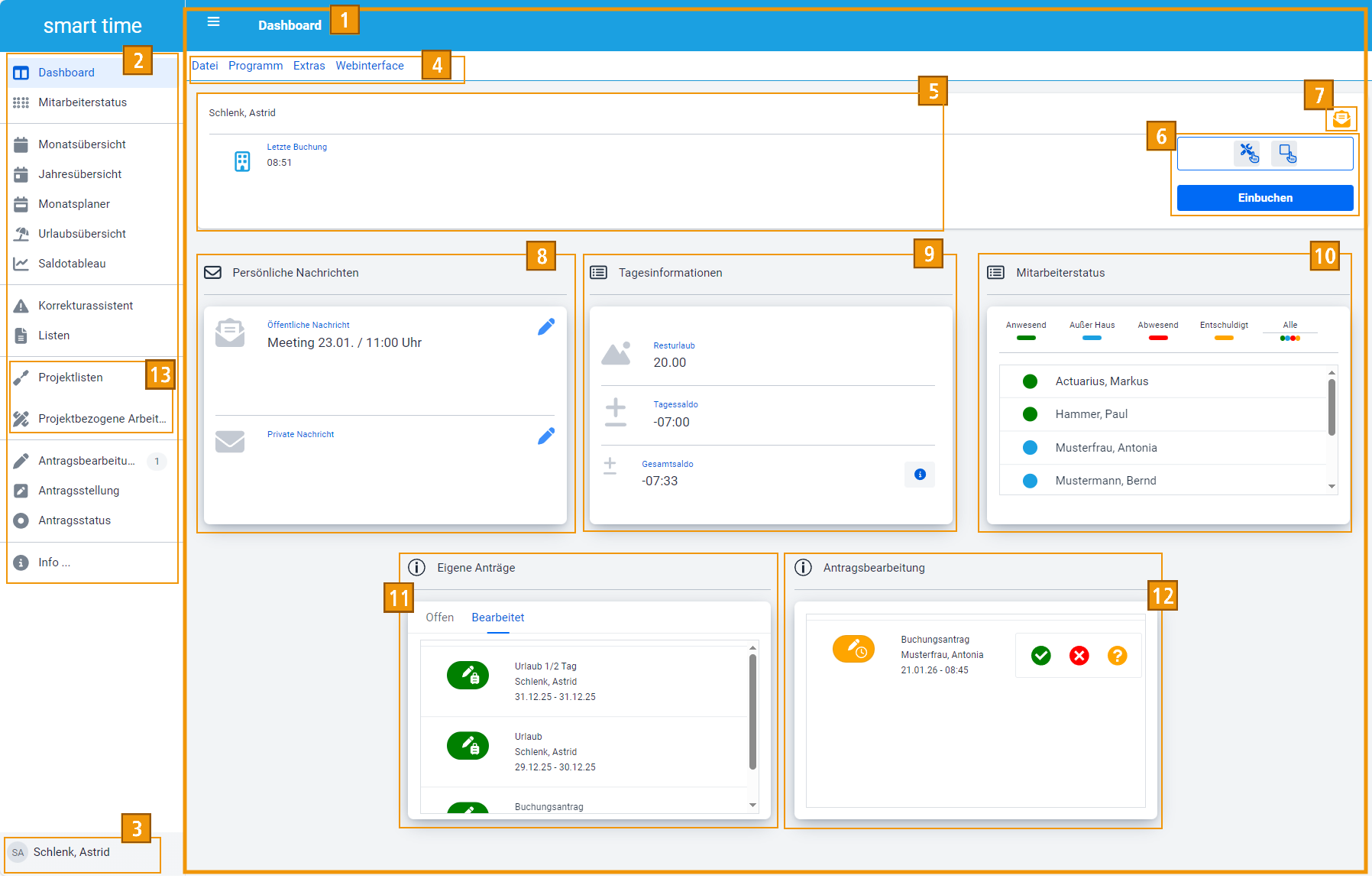
Dashboard: Startbildschirm; Zentrale Übersicht für Schlüsselinformationen; Statusanzeigen; Webterminal |
|
|
Navigationsleiste: Schnellzugriff auf Programmfunktionen |
|
|
Dropdown Benutzer: Layoutauswahl Hell-/Dunkel; Passwortänderung; Abmelden (Logout) |
|
|
Menüleiste: Zugriff auf weitere Funktionen; steht nur Vorgesetzten mit Administratorenrechten zur Verfügung |
|
|
Informationsfenster: eigener Status; eigene Buchungsinformationen |
|
|
Webterminal
|
|
|
Telefon/Nachrichten: Schnellanzeige; |
|
|
Persönliche Nachrichten: Anzeige vorliegender öffentlicher Nachrichten |
|
|
Tagesinformationen: Resturlaub; Tagessaldo; Gesamtsaldo mit Informationen zu bebuchten Konten |
|
|
Mitarbeiterstatus: Informationen über An- und Abwesenheitsstatus von Mitarbeitern, für die in der Software in den Filtergruppen bzw. in der Benutzerverwaltung das Sichtrecht freigeben ist |
|
|
Eigene Anträge: Anzeige Bearbeitungsstatus eigener Anträge |

|
Antragsbearbeitung: Zusätzliche Fenster zu Anzeige offener Anträge, entsprechend der Festlegungen in Antragsgruppen (Gruppenleiter) und Antragsregeln |
|
|
Projekt: Für den Benutzer aktivierte Programmfunktionen |


 und/oder privater Nachrichten


 Dashboard
Schneller Überblick über allgemeine Informationen wie eigener Status, eventuell vorliegende Nachrichten und dem Statustableau; bei erworbener Zusatzoption Webclient  können der Antragsstatus eigener Anträge bzw. das Vorliegen zu bearbeitender Anträge eingesehen werden. Der Umfang dieser Informationen wird über Benutzerrechte in der Software gesteuert. Weitere Informationen Abschnitt Rechteverwaltung Webinterface.
Navigationsleiste
Über die Navigationsleiste haben Sie Zugriff auf Funktionen, die Sie oft für Ihre tägliche Arbeit benötigen.
|
|
Dashboard
|
|
Mitarbeiterstatus
|
|
|
Monatsübersicht
|
|
|
Jahresübersicht
|
|
|
Monatsplaner
|
|
|
Urlaubsübersicht
|
|
|
Saldotableau
|
|
|
Korrekturassistent
|
|
|
Listen
Voraussetzung: In der Software unter Programm ►Listengenerator ist der Markierungsschalter Im Webinterface für alle Mitarbeiter bereitstellen für Listen aktiviert, die im Webinterface zur Verfügung stehen sollen; |
|
|
Projektlisten
Voraussetzung: Die Voraussetzungen sind aufgeführt im Abschnitt Voraussetzungen Projektzeiterfassung |
|
|
Projektbezogene Arbeitszeitverteilung
|
|
|
Antragsbearbeitung
|
|
|
Antragsstellung Eigene Anträge stellen für Abwesenheiten / Besonderheiten |
|
|
Antragsstatus Überblick über offene und bearbeitete Anträge |
|
|
Info
|
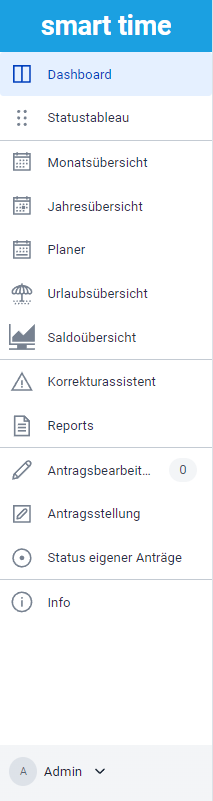

Dropdown Benutzer
|
|
Dunkles Layout / Helles Layout: Umschalten der Bildschirmansicht zwischen Hell- und Dunkel Meine Vertretungen: Bei Bedarf können von einem Vorgesetzten für die Antragsbearbeitung Vertretungen festgelegt werden Passwort ändern: Berechtigter Benutzer kann individuell sein Passwort ändern |
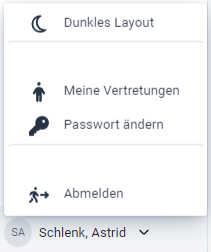
Buchungsfenster Zeiterfassung 
|
|
Webterminal Wurde unter Webinterface ►Benutzerverwaltung App/Webterminal aktiviert, kann die Arbeitszeit aufgezeichnet werden (auch Administratoren, die in die Zeiterfassung integriert sind). |
|
|
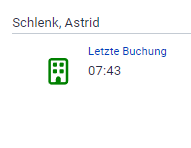
Informationsfenster Anzeige eigener Status; eigene Buchungsinformationen. |
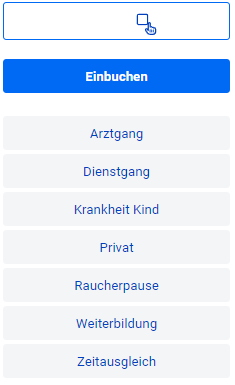
Buchungsfenster Projektzeiterfassung
|
|
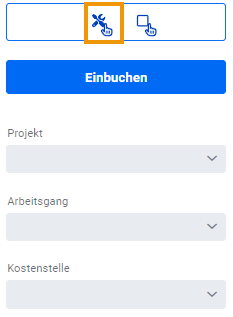
Webterminal Projektzeiterfassung
Voraussetzungen Projektzeiterfassung Es können bisher angelegte Projekte, Arbeitsgängen und/oder Kostenstellen ausgewählt und über Einbuchen, Ausbuchen bzw. Projektzeit beenden bebucht werden. |
|
|
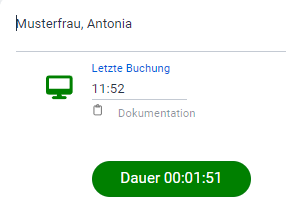
Informationsfenster Anzeige eigener Status; eigene Buchungsinformationen und Projektdauer. |
Symbolbedeutung
|
Bedienschaltflächen |
|
Navigationsleiste ein-/ausschalten |
|
|
Nachrichtenfenster öffnen, um eine Nachricht zu schreiben |
|
|
|
Es liegt eine Nachricht vor; Nachrichtenfenster öffnen, um die Nachricht zu lesen |
|
|
|
Anzeige der in den Stammsätzen hinterlegten Telefonnummer |
|
|
|
Die im Nachrichtenfenster angezeigte Nachricht löschen |
|
|
|
Nachrichtenfenster schließen |
|
|
|
Tagesinformation: Detaillierte Übersicht Gesamtsaldo |
|
|
|
Antragsbearbeitung: Antrag genehmigen |
|
|
|
Antragsbearbeitung: Antrag ablehnen |
|
|
|
Antragsbearbeitung: Informations- und Auswahlfenster für einen zu bearbeitenden Buchungsantrag |
|
|
Statusanzeige |
|
Anwesend |
|
|
Entschuldigt; Abwesend mit Funktionscode |
|
|
|
Außer Haus; Abwesend (Haus verlassen); Mitarbeiter war bereits anwesend |
|
|
|
Abwesend; unentschuldigtes Fehlen |
|
|
|
Verspätete Mitarbeiter; Anzeige von fehlenden Mitarbeitern, die laut Tagesplan anwesend sein müssten, deren Kernzeitbeginn jedoch bereits überschritten ist. |
|
|
Status Buchungsanträge |
|
Buchungsantrag gestellt |
|
|
Buchungsantrag genehmigt |
|
|
|
Buchungsantrag abgelehnt |
|
|
|
Buchungsantrag storniert bzw. gelöscht |
|
|
Status Abwesenheitsanträge |
|
Abwesenheitsantrag gestellt |
|
|
Abwesenheitsantrag genehmigt |
|
|
|
Abwesenheitsantrag abgelehnt bzw. gelöscht |