Kontenkorrektur in der Monatsübersicht durchführen
HINWEIS: Voraussetzung, um Korrekturen im Webinterface vornehmen zu können, ist die Zusatzoption  Editorlizenz (Webadmin oder Eigene Daten).
Mitarbeiter, bei denen in smart time PLUS
unter
unter Mitarbeiter ► Stammsätze in der Auswahl Einstellungen Mobile/Webinterface
die Korrekturmöglichkeit Eigene Daten bzw. Zugeordnete Mitarbeiter aktiviert wurden, können hier für sich bzw. andere Mitarbeiter im Übersichtsfenster „Konten“ für ausgewählte Tage Ergebnisse in den Tageskonten anpassen.
- Klicken Sie in der Navigationsleiste auf Monatsübersicht. Wählen Sie den gewünschten Tag, an dem die Kontenkorrektur erfolgen soll.
- Klicken Sie im Übersichtsfenster „Konten“
 auf
auf  .
.


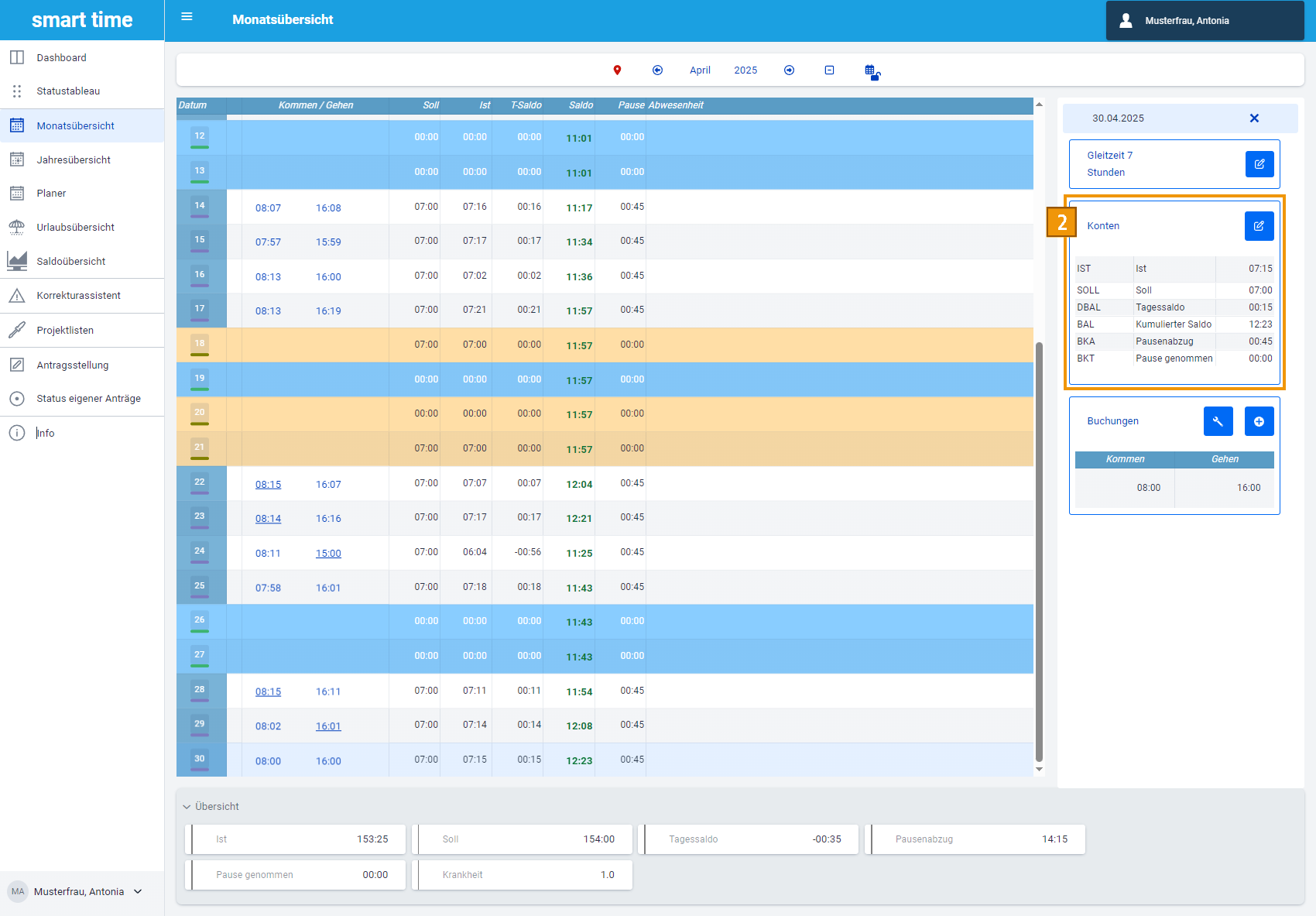
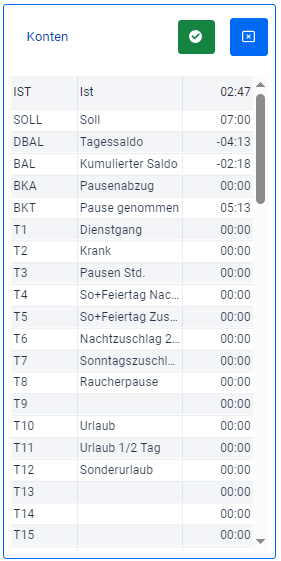
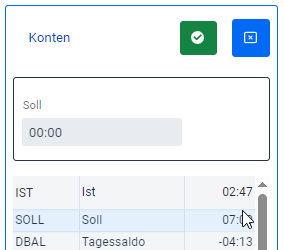
- Wählen Sie aus den angezeigten Konten das gewünschten Konto aus und tragen Sie Ihren Korrekturwert ein. Dieser darf Werte zwischen –999:59 und +999:59 annehmen. Mit dem Vorzeichen legen Sie fest, ob der Wert addiert oder subtrahiert werden soll.
- KlickenSie auf
 . Der Korrekturwert wird mit dem Inhalt des Kontos verrechnet und löst eine automatische Neuberechnung des Datenbestands vom Zeitpunkt der Korrektur bis zum aktuellen Zeitpunkt aus.

 DOKUMENTATIONEN

