Monatsübersicht Webinterface
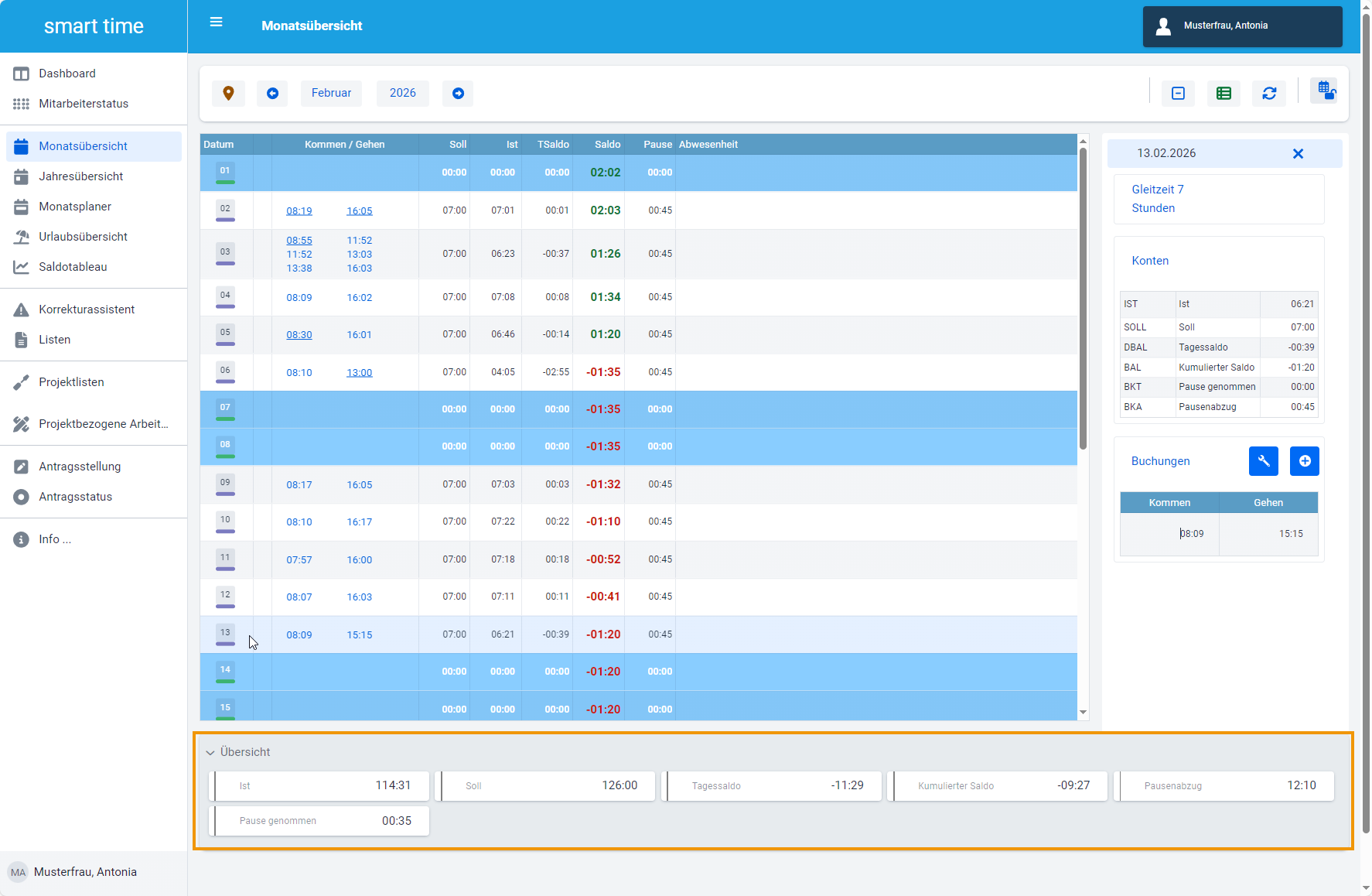
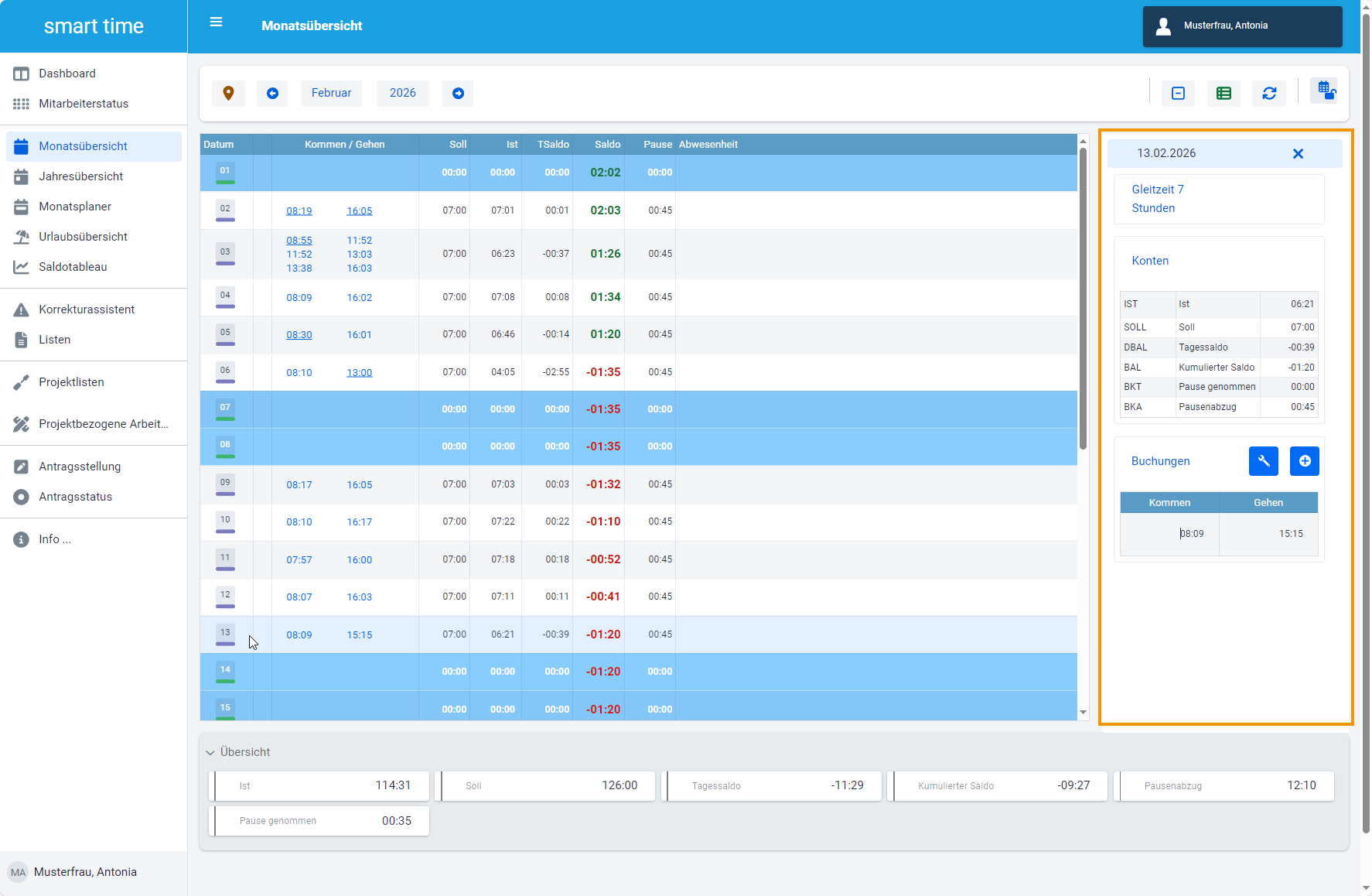
In der Monatsübersicht werden taggenau Buchungen, ermittelter Tagesplan, die sich daraus ergebenden Kontenbuchungen für Ist- und Sollzeit sowie ermittelter Saldo und Gesamtguthaben ausgewiesen. Liegt eine Abwesenheit vor, wird das in der letzten Spalte dargestellt.
- Klicken Sie in der Navigationsleiste auf Monatsübersicht. Angezeigt wird der aktuellen Monat. Bei der Auswahl eines Tages werden im rechten Bereich der gültige Tagesplan, die Werte des Tageskontos und alle für diesen Tag vorhandenen Kommen- bzw. Gehen-Buchungen angezeigt.
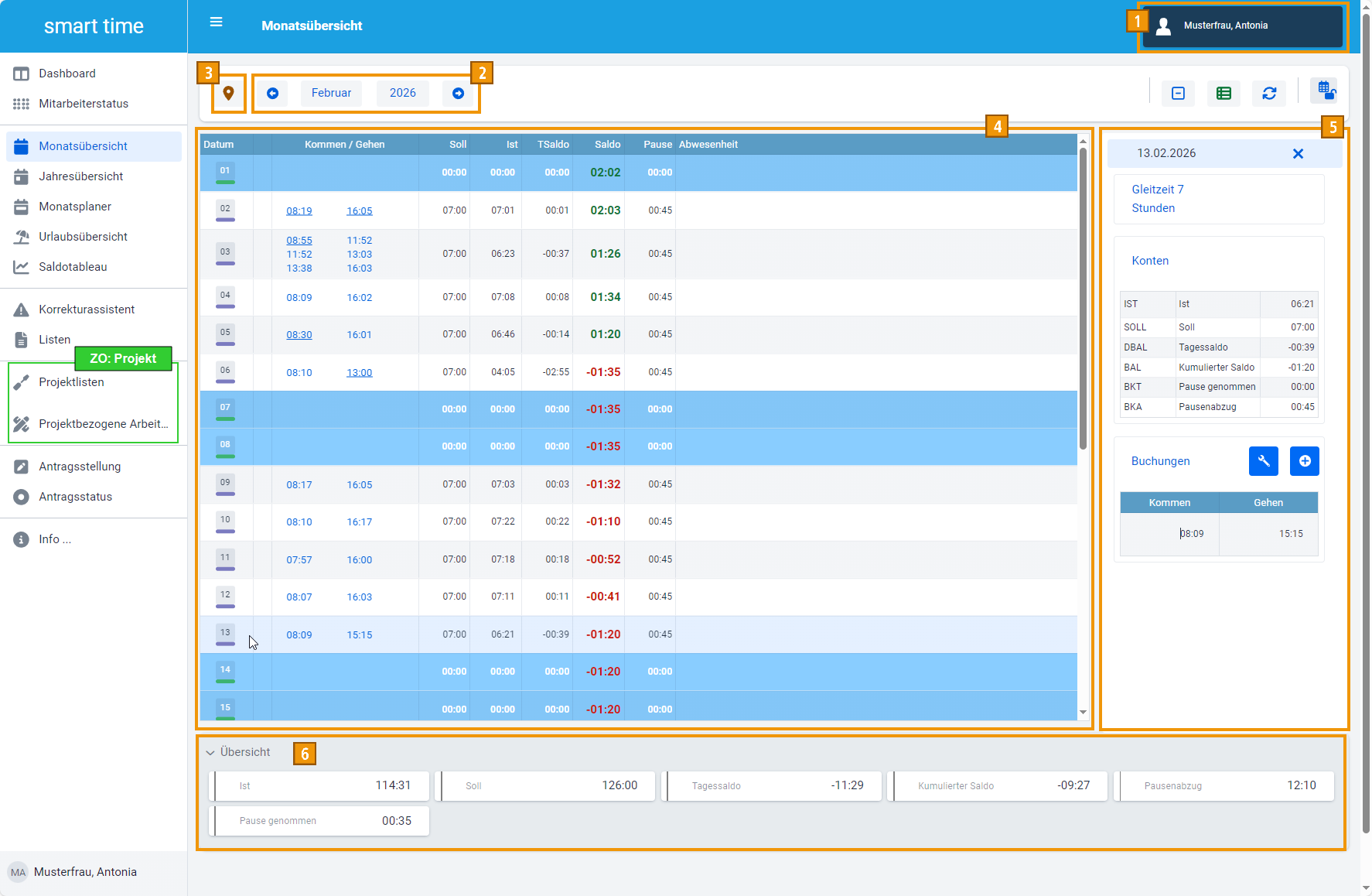
|
|
Anzeige aktueller Mitarbeiter; Auswahl weiterer Mitarbeiter |
|
|
Auswahl Monat bzw. Jahr |
|
|
Aufruf Fenster „Standort-Positionen der Buchungen“ |
|
|
Fenster „Monatsübersicht“ |
|
|
Fenster „Tagesplan", „Konten“ und „Buchungen“ mit Korrektur- und Bearbeitungsmöglichkeiten (nur bei Freigabe der Berechtigung) |
|
|
Fenster „Übersicht“; Anzeige der Ergebnisse für den gesamten Monat |


 Symbolbedeutung
|
|
Monats- und Jahresauswahl |
|
|
|
Anzeige Arbeitszeitbuchungen mit Standortposition; |
|
|
|
Anzeige in der Monatsübersicht, dass an diesem Tag mehrere Buchungen vorliegen;
Aus- oder Einklappen der vollständigen Buchungsansicht |
|
|
|
Fenster „Übersicht“ öffnen oder schließen
|
|
|
|
Ansicht aktualisieren
|
|
|
|
Monat abschließen:
Hinweis: Nach diesem Abschluss kann ein Mitarbeiter keine Korrekturen mehr vornehmen oder weitere Anträge für diesen Monat stellen. |
|
|
|
Korrekturmöglichkeiten (nur für berechtigte Mitarbeiter): Tagesplan: Nach dem Klicken auf das Symbol können berechtigte |
|
|
|
Änderungen bzw. Ergänzungen übernehmen |
|
|
|
Fenster schließen |
|
|
|
Korrekturmöglichkeiten (für Mitarbeiter, die nicht berechtigt sind, Buchungskorrekturen durchzuführen): Antrag: Nach dem Klicken auf das Symbol kann ein Antrag zur Korrektur von Kommen-/Gehen-Buchungen gestellt werden. Eine Korrektur wird daraufhin von berechtigten Mitarbeitern/Vorgesetzten vorgenommen. |
|
|
Korrekturmöglichkeiten (nur für berechtigte Mitarbeiter): Buchungen: Nach dem Klicken auf das Symbol können Kommen-/Gehen-Buchungen korrigiert werden. Es folgt das sofortige Neuberechnen. |
||
|
|
|
|




 Projekt:
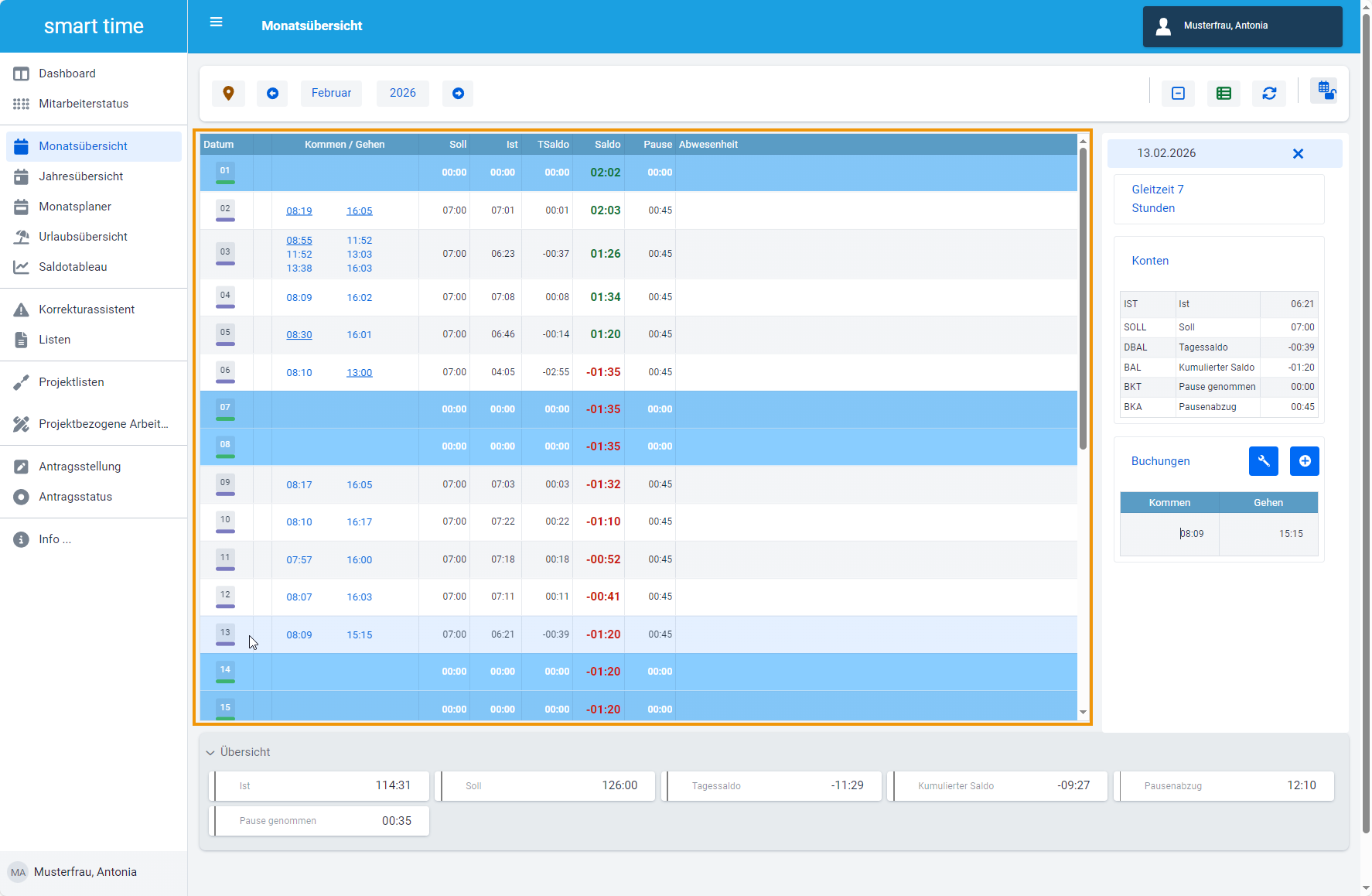
Fenster „Monatsübersicht“
In der Monatsübersicht werden alle relevanten Daten (Buchungen, Soll-, Istzeit, Überstunden, Urlaub usw.) eines Mitarbeiters für den eingestellten Monat angezeigt.
Pro Tag lassen sich alle vorliegenden Abwesenheitsgründe anzeigen. Bei Abwesenheitsgründen mit gleichem Farbcode wird immer der Abwesenheitsgrund mit der höchsten Priorität angezeigt.
Fenster „Tagesplan“, „Konten“ und „Buchungen“
Erfolgt in der Monatsübersicht für einen angewählten Mitarbeiter eine Tagesauswahl, erscheinen hier detaillierte Informationen wie gültiger Tagesplan als Grundlage für die Berechnung, Buchungen und aus Buchungen resultierende Ergebnisse in Zeitkonten. Berechtigte Mitarbeiter können selbständig Korrekturen durchführen, nicht berechtigte Mitarbeiter müssen für Änderungen bzw. Korrekturen Anträge schreiben.
Fenster „Übersicht“
Im angezeigten Monat werden für den jeweils ausgewählten Mitarbeiter die aufsummierten und berechnete Zeitkonten in tabellarischer Form abgebildet.